
Syncthing的安装和使用
一、Syncthing 工具简介
Syncthing是一款开源的文件同步工具,采用Go语言编写。它支持在多个操作系统上运行,包括Windows、macOS和Linux,以及BSD、Solaris和Android等。以下是对这款软件的详细介绍,主要功能:
实时文件同步:Syncthing能够在文件修改后立即触发同步操作,实现实时更新。
P2P架构:Syncthing采用点对点架构,没有中央服务器,所有数据传输直接在设备之间进行,提高了传输速度并增强了隐私。
端到端加密:使用TLS加密传输数据,保护用户隐私不被泄露。
跨平台支持:支持多种操作系统,满足不同用户的同步需求。
版本控制:可以保留多个文件版本,方便用户在需要时恢复到之前的版本。
丰富的配置选项:用户可以根据需要设置同步目录、同步频率、带宽限制等参数。
综上所述,Syncthing是一款功能强大、易于使用的开源文件同步工具,适用于多种操作系统和设备。通过简单的安装和配置过程,用户可以轻松实现文件的实时同步和共享。很多单位给员工配置了一台笔记本 、一台台式机,经常需要切换使用,台式机用于日常工作,笔记本用于汇报和和会议,资料经常需要在两个电脑之间传来出去,这个时候syncthing就可以非常方便的满足此场景需求。
二、安装步骤
1.下载安装包
通过Syncthing官网下载 https://syncthing.net/downloads/
通过GitHub下载 https://github.com/syncthing/syncthing/
注:Syncthing 从 1.27.1 版本开始不支持Win7系统,所以Win7系统要选择安装 1.27.0 版本
1.27.0版本下载地址:
GitHub下载 https://github.com/syncthing/syncthing/releases/tag/v1.27.0
蓝奏网盘下载 https://wwbxo.lanzoue.com/iiAUP4bpw87i
2.解压并启动
下载的是zip压缩包,解压到目录后双击 syncthing.exe 文件即可启动,不需要另外进行安装。
注:安装旧版本 1.27.0 后程序会自动更新版本,把更新后的文件“syncthing.exe”删除,再把“syncthing.exe.old”改成“syncthing.exe”,即可启用旧版本。
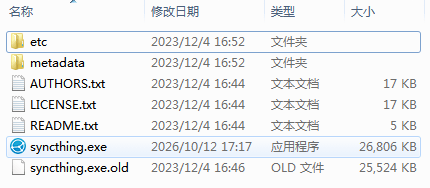
3.简单设置
启动后会启动一个命令行窗口,可以看到本地管理页面地址是 http://127.0.0.1:8384/,同时也会弹窗一个浏览窗口,弹窗下我们进行简单设置即可开始使用。我们可以选择否禁止发送匿名报告,允许互联网下访问服务。
三、使用简介
现在以两台电脑作为例子进行操作,便于理解分:台式机(作为服务器)、笔记本(作为客户端),Syncthing 程序不分服务器和客户端,根据设备的系统安装相应的版本即可,Syncthing 支持新旧版本数据互通。
1.访问控制台
通过浏览器访问网址 http://127.0.0.1:8384/ 即可进入控制台页面。
2.设置GUI身份验证
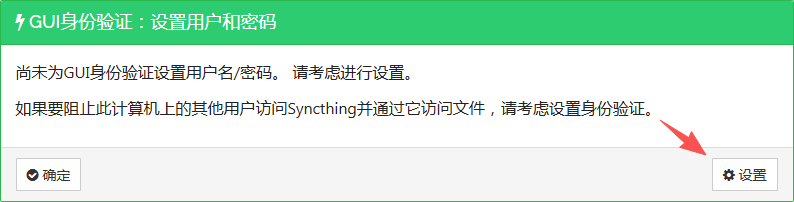
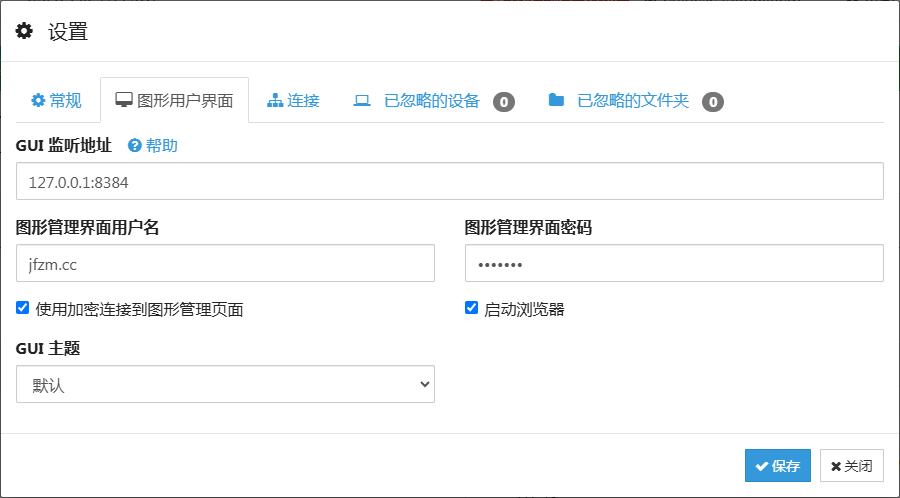
我们第一步自然是要设置身份验证,避免非法登录修改我们的设置。点击设置,设置好账号密码后会自动刷新,弹出验证窗,使用刚才设置的账号密码即可完成登录。(每台电脑的账号密码是独立存在的)
3.显示ID
依次点击操作 → 显示ID,这里就可以看到设备ID,这个ID添加远程设备的时候需要用到。

4.传输限速
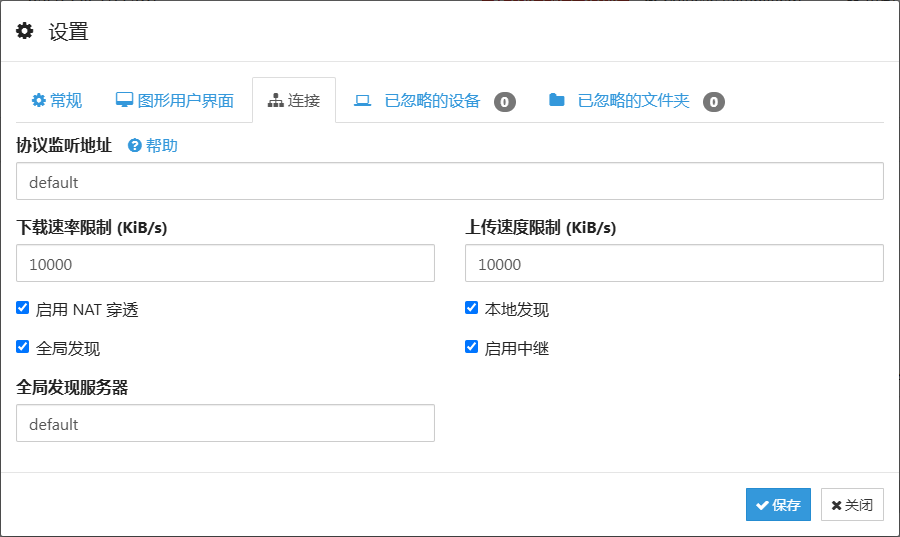
传输速度默认参数是0表示不限速,为了不影响网络通信,我们可以根据带宽进行限速设置,比如设置为10240则表示限制为10MB/s。
5.添加远程设备
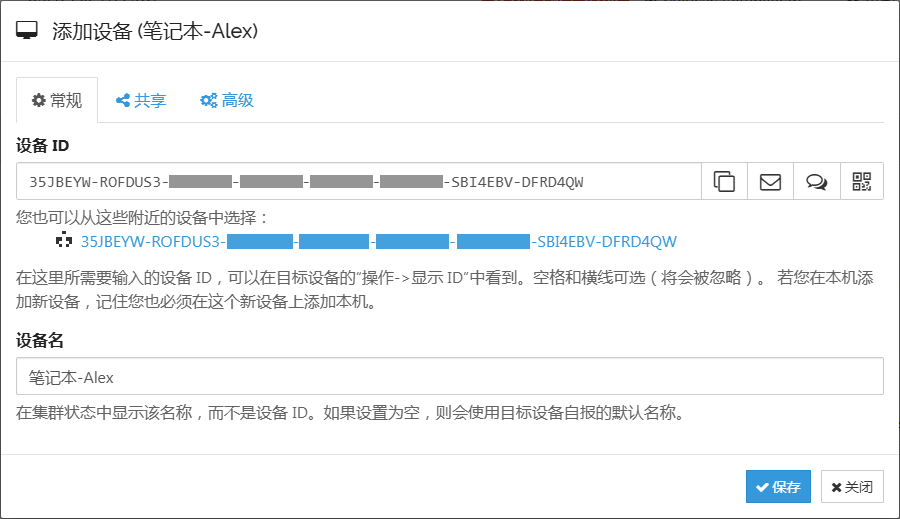
在服务器端电脑,点击添加远程设备,弹窗中输入设备ID,这个设备ID可以理解为客户端设备ID,设备名是个标记,用于标记远程设备信息。
6.接收连接
服务器端添加远程设备之后,还需要在客户端接收连接才可以建立连接,连接建立成功之后服务端就可以看到远程设备列表中显示设备已连接(未使用)。

7.添加文件夹
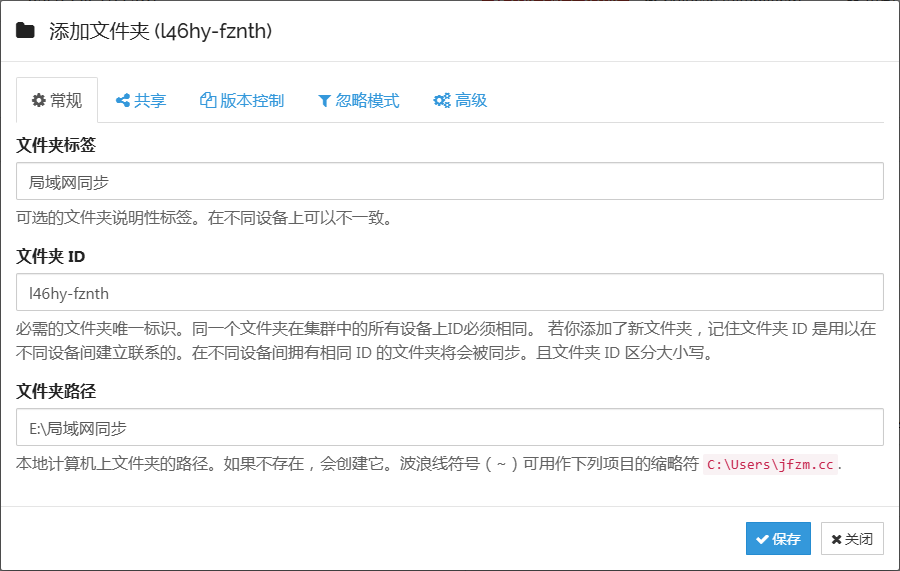
服务器端左侧文件夹菜单栏,点击添加文件夹,创建需要共享同步的文件夹目录。设置文件夹标签和文件夹路径。
8.共享文件夹
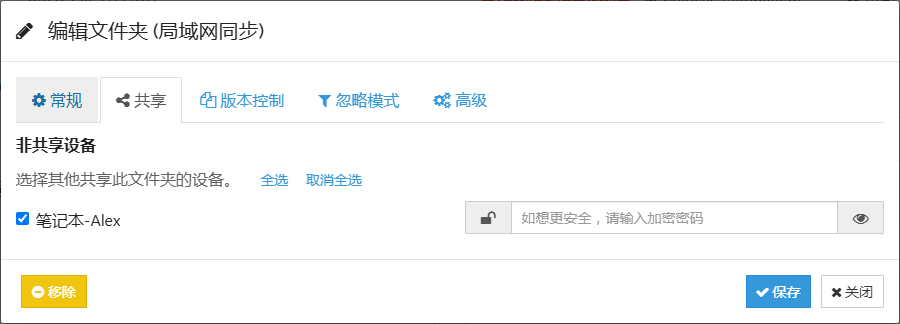
指定需要共享给的其他终端,可以设置一个共享密码,用于验证身份。
9.文件版本控制设置
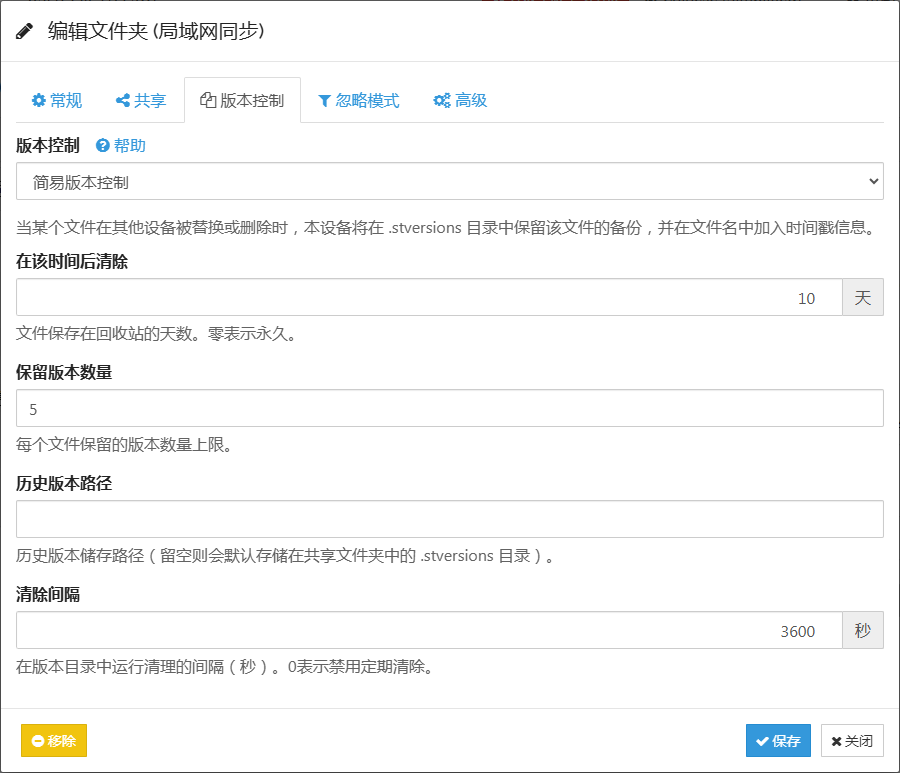
文件夹还可以进行版本控制,默认是不启用文件版本控制,有简单文件版本控制、阶段文件版本控制、外部文件版本控制等选项。博主这里选择简单文件版本控制,回收站保留天数设置为10天,保留版本数量为5。
10.接收文件夹
点击确定后,在客户端会弹窗提示,选择添加,表示接受文件夹共享。

11.设置接收文件夹存储路径
客户端接受之后我们也需要设置文件存储路径,默认是用户目录下,这里我们可以选择剩余空间比较充足的磁盘,比如D盘。
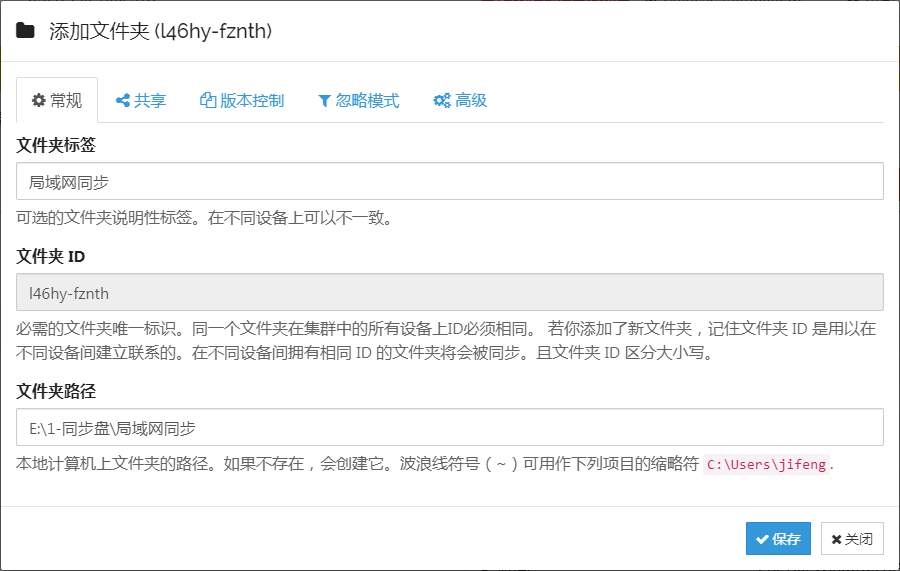
12.重新扫描
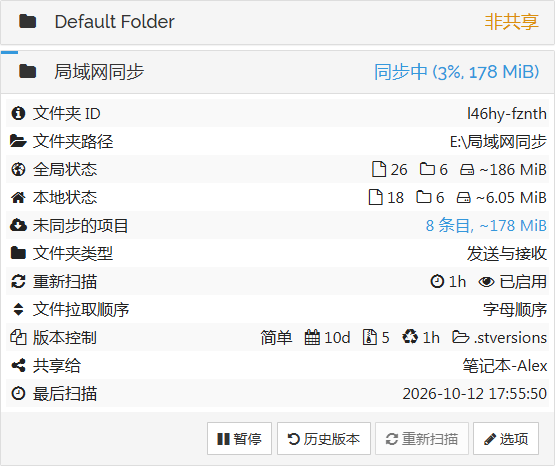
设置完成之后正常就会开始同步,博主这里是为了验证,设置了一个空目录,然后再目录中传入和创建了几个文件,远端终端可以选择重新扫描,这个时候就可以扫描到新文件夹并自动开始同步了。文件同步是双向的,本地创建了文件夹也会同步到远端。
13.移除文件夹
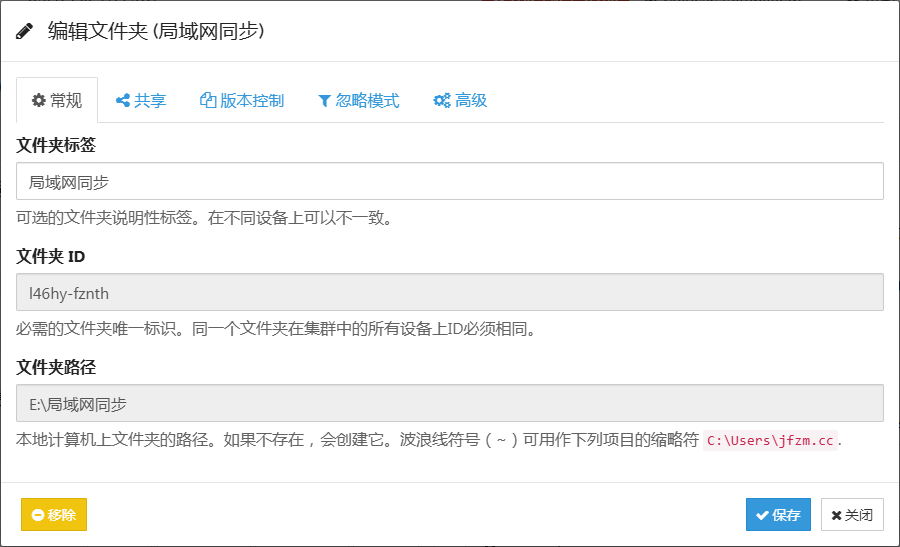
编辑文件夹,移除文件夹只是从共享设置中移除,并不会删除任何本地文件。
14.高级设置
高级设置里我们还可以设置文件共享类型,比如仅发送,仅接收,发送和接收(双向)的。我们根据需要设置同步类型(如仅接收、双向同步等)、扫描周期等参数。
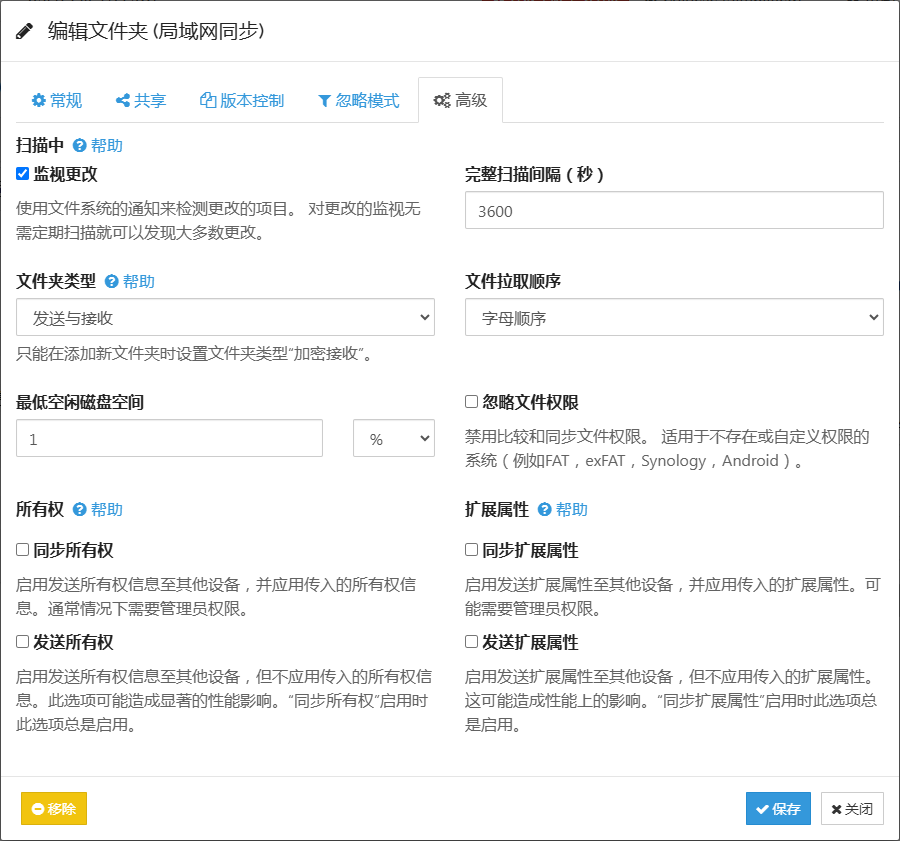
仅发送:在其它设备中对该文件夹内文件的修改并不会被同步到本机,但是在本机上对其的修改,则会被同步到集群中的其它设备。
仅接收:文件将从集群同步,但本地所作的任何更改都不会被发送到其他设备。